


앤텔레콤 개통 전 공식 기준을 확인하세요
공식 자료를 확인한 뒤 준비가 끝났다면 정확한 통신망의 외부 접수 화면으로 이동하세요.
앤텔레콤 셀프개통은 통신망·유심·본인확인 수단과 가입 유형 중 하나라도 빠지면 신청 중단이나 보완 요청이 생길 수 있습니다. 시작 전에 준비 상태를 확인하세요.
- 가입자 본인과 안면인증:현재 외부 접수 시작 화면은 내국인에게 안면인증 단계를 안내하고 외국인은 해당 단계에서 제외한다고 표시합니다. 본인 명의 신분증과 지원되는 본인확인 수단을 준비하고 타인에게 인증번호를 전달하지 마세요. 적용 대상과 예외는 신청 당일 화면을 우선합니다.
- 가입 유형:새 번호는 신규가입, 기존 번호 유지는 번호이동으로 구분합니다.
- 통신망과 유심:K망·L망과 준비한 유심이 일치하는지 확인합니다.
- 휴대폰:사용 가능한 단말인지 분실·도난·잠금·호환 상태를 확인합니다.
현재 K망·L망 표시는 같지만 번호이동에는 기존 통신사 사전동의가 필요합니다.
| 구분 | 현재 표시 시간 | 추가 절차 |
|---|---|---|
| 신규가입 | 08:00~21:50 | 새 번호 선택·본인확인·유심 입력 |
| 번호이동 | 10:00~19:50 | 기존 통신사 문자 또는 화면상 ARS 사전동의 |
| 번호이동 휴무 | 일요일·신정·설·추석 당일 | 현재 통신사별 추가 제한 확인 |
운영 정책과 시스템 점검에 따라 달라질 수 있으므로 신청 당일 화면을 우선합니다.

2026년 9월 확인 화면은 내국인 접수에서 본인 명의 신분증과 카메라가 작동하는 휴대폰을 준비하도록 안내합니다.
- 내국인:주민등록증 또는 운전면허증과 현재 화면의 안면인증 절차를 확인합니다.
- 외국인:현재 화면상 안면인증 대상에서 제외되지만 가입 승인이나 온라인 접수 가능을 뜻하지 않습니다.
- 링크 만료·실패:화면의 유효시간과 재시도 횟수를 따르고 인증 링크를 상담 메시지로 보내지 않습니다.
- 안정화 기간 예외:실패 허용 문구는 임시 정책이므로 상시 규칙으로 보지 않고 당일 화면을 따릅니다.
신청 흐름을 재구성한8단계 안내
두 단계씩 나란히 보며 전체 신청 순서를 빠르게 확인할 수 있습니다.
개통사이트 접속
외부 개통사이트에안전하게 접속합니다.
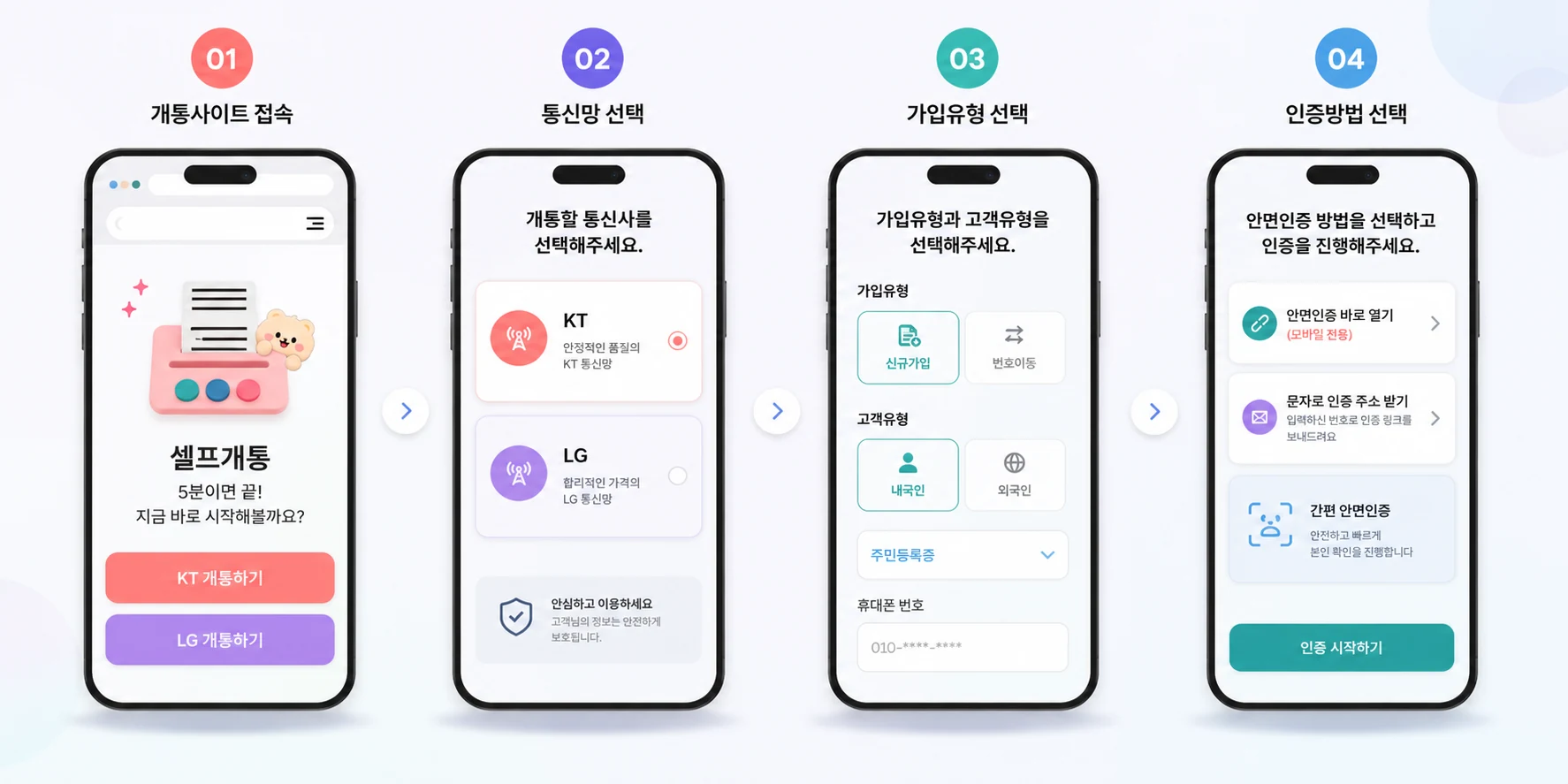
통신망 선택
유심에 맞는 통신망을K망·L망 중 고릅니다.
가입유형 선택
새 번호는 신규가입기존 번호는 번호이동
인증방법 선택
지원 인증수단을 골라안내대로 인증합니다.
본인확인·얼굴인증
대상에 맞는 인증을공식 화면대로 진행
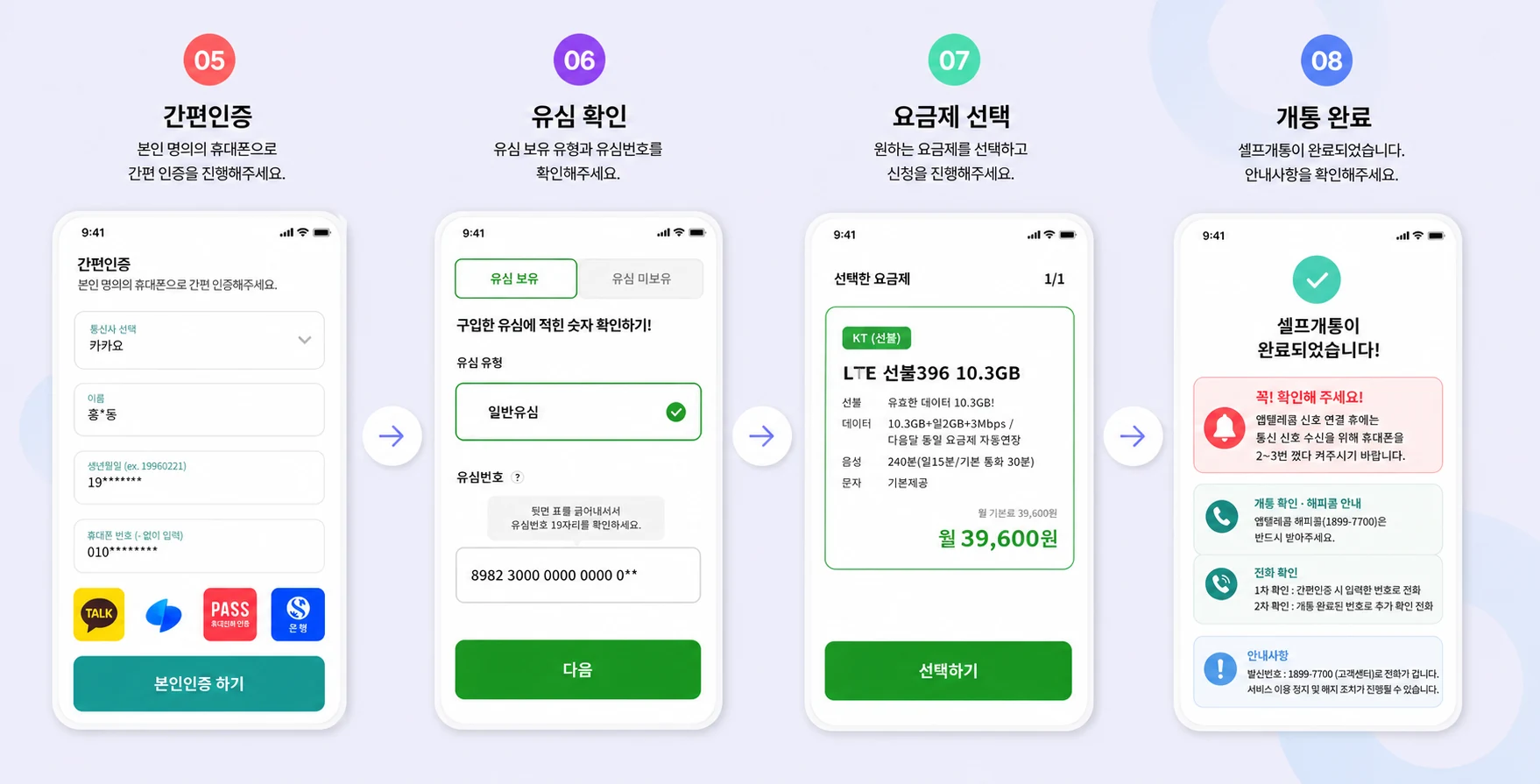
유심정보 입력
유심 모델·일련번호를그대로 입력합니다.
요금제 선택
통화·문자·데이터를확인해 요금제를 선택
개통 완료
접수 결과를 확인하고장착 후 재부팅합니다.
이 이미지는 실제 현재 접수 화면을 그대로 복제한 것이 아니라 절차 이해를 위해 재구성한 예시입니다. 이미지 안의 시간·가격·앱 명칭은 현재 조건을 보장하지 않습니다. 현재 내국인 접수 화면에는 얼굴인증 단계가 표시될 수 있으며 외국인 등 고객 유형별 절차는 접수 시점의 공식 화면을 따르세요. 개인정보와 유심번호는 연결된 외부 공식 접수 화면에서만 입력하세요.
접수 완료와 사업자 승낙, 전산 등록, 단말 사용은 같은 시점이 아닙니다.
본인확인·유심번호·가입정보 입력을 마치면 접수가 완료됩니다.
사업자가 신청 내용을 확인하므로 결과가 나오기 전 같은 신청을 반복하지 않습니다.
승낙 후 KT 또는 LG U+ 전산망에 등록돼야 서비스가 시작됩니다.
개통완료 뒤 장착하고 2~3회 재부팅한 후 통화·문자·데이터를 확인합니다.
누구나 선불폰은 주민등록번호, 신분증 사본, 인증번호, 유심번호를 본문·댓글·상담 메시지로 받지 않습니다. 대출이나 현금 지급을 조건으로 본인 명의 휴대폰을 개통해 달라는 요청에도 응하지 마세요.
본인 명의 신분증, 촬영 환경, 링크 유효시간을 확인하고 현재 화면의 재시도 안내를 따릅니다.
명의자가 공식 경로에서 제한 상태를 확인·해제해야 하며 상담자가 대신 처리할 수 없습니다.
문자가 오지 않으면 신청 화면에 표시된 현재 통신사 ARS 동의 경로를 확인합니다.
실물 카드의 망·제품명·일련번호를 접수 화면과 대조합니다.
제출 직후 개통완료로 보지 말고 승인·보완·반려 결과를 확인합니다.
재부팅 뒤에도 계속되면 유심 장착·단말 호환·IMEI 상태와 개통 결과를 확인합니다.
자주 묻는 질문
온라인 이동전화 가입에는 안면인증 안내와 본인확인 절차가 적용될 수 있습니다. 현재 외부 접수 시작 화면은 내국인 안면인증과 외국인 제외 안내를 구분해 표시하므로, 본인의 고객 유형에 맞는 인증 수단과 예외 절차를 신청 당일 화면 또는 공식 상담에서 확인하세요.
신청 제출은 최종 개통 완료와 다릅니다. 심사·보완과 처리 결과를 확인하고, 개통 완료 안내 후 유심을 장착해 안내된 설정을 진행하세요.
누구나 선불폰 상담 메시지로 민감정보나 신분증 사본을 보내지 마세요. 가입정보는 연결된 외부 개통사이트의 공식 절차에서만 입력해야 합니다.
이 페이지가 참고한 공식 자료
변경될 수 있는 상품·가입 조건은 신청 시점의 공식 안내가 우선합니다. 마지막 확인 2026.09.12.
- 앤텔레콤 N플랫폼 셀프개통 안내 (앤알커뮤니케이션 · 확인 2026-09-12)
- 전기통신사업법 시행령 제37조의7 (국가법령정보센터 · 확인 2026-09-12)
- KTOA 이동전화 번호이동 안내 (한국통신사업자연합회 · 확인 2026-09-12)
- 앤텔레콤 KT 접수 시작·안면인증 화면 (앤알커뮤니케이션 · 확인 2026-09-12)
- 앤텔레콤 LG 접수 시작·안면인증 화면 (앤알커뮤니케이션 · 확인 2026-09-12)
- N플랫폼 유심 구매 화면 내 서비스 이용약관 (앤알커뮤니케이션 · 확인 2026-09-12)


